HyperOS Werbung entfernen: 10 Tipps für dein Xiaomi
HyperOS Werbung entfernen. # HyperOS ohne Werbung: So macht ihr euer Xiaomi wieder blitzschnell!
Servus, liebe Xiaomi-Fans! Euer Redakteur aus Österreich hier, und ich muss sagen, ich bin ein echter Fanboy von Xiaomi. Die Geräte sind top, die Preise oft unschlagbar, und mit HyperOS hat Xiaomi einiges auf die Beine gestellt. Aber mal ehrlich, diese ständige Werbung, die sich in den System-Apps breit macht? Das kann einem echt die Freude am Gerät verderben. Aber keine Sorge, heute zeige ich euch, wie ihr mit ein paar simplen Tricks eurem Xiaomi-Smartphone wieder den nötigen Speed und ein sauberes Erlebnis verschafft.
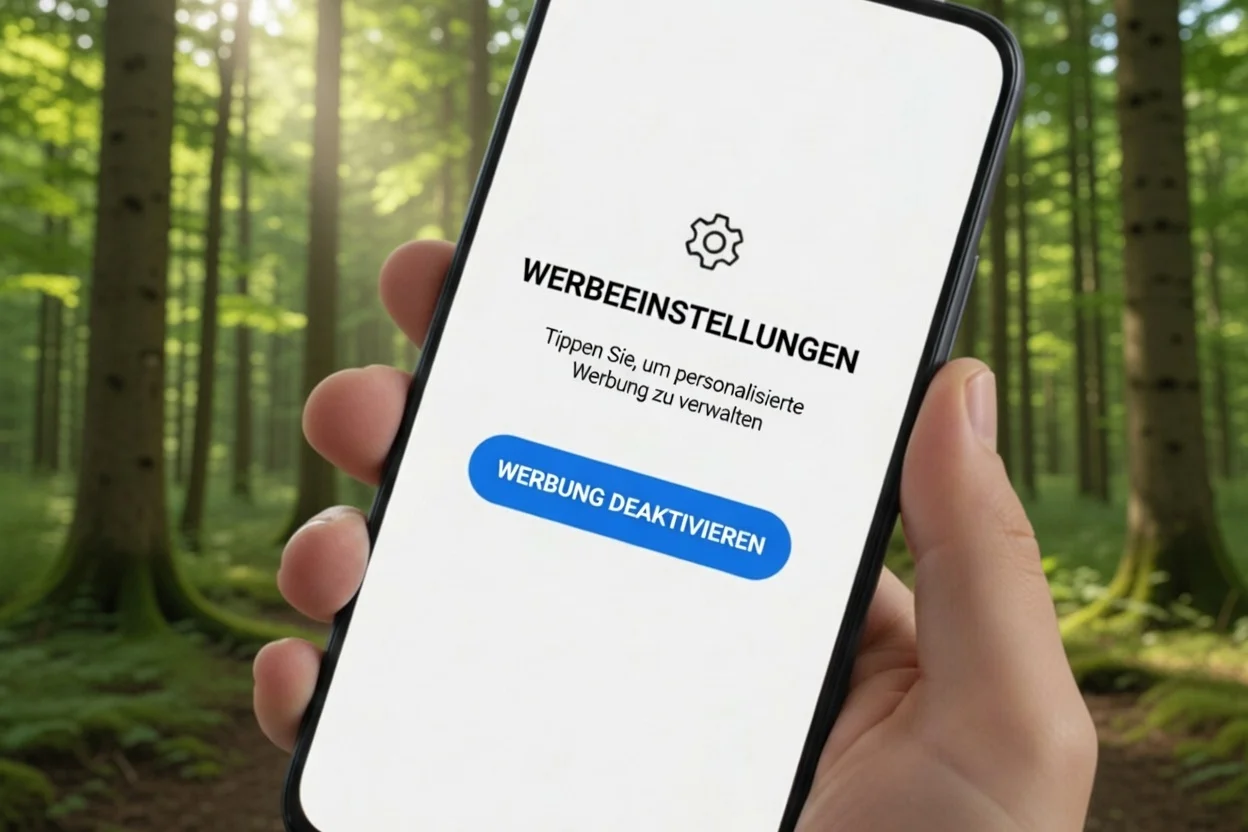
HyperOS: Ein Betriebssystem mit einem kleinen Schönheitsfehler
Seit 2024/2025 sehen wir HyperOS auf den meisten Xiaomi-, Redmi- und POCO-Handys. Es ist ein flüssiges und leistungsstarkes System, das wirklich Spaß macht. Doch leider hat es eine Eigenart von MIUI geerbt, die vielen von uns gehörig auf die Nerven geht: die integrierte Werbung. Ob im Cleaner, in der Themen-App, bei Downloads, im Dateimanager oder gar als personalisierte Empfehlungen – all das stört das Erlebnis und verbraucht im schlimmsten Fall unnötige Ressourcen, die sich negativ auf die gefühlte Geschwindigkeit auswirken.
Die gute Nachricht ist aber: Mit nur 10 entscheidenden Anpassungen könnt ihr diese Werbung drastisch reduzieren (oder fast komplett eliminieren!) und gleichzeitig die allgemeine Flüssigkeit und Reaktionsfähigkeit eures Geräts verbessern. Und das Beste: Kein Root, keine externen Apps, keine großen Risiken.
Hier ist eure aktualisierte Anleitung für HyperOS (gültig für die meisten Xiaomi-, Redmi- und POCO-Modelle im Jahr 2026):
Die 10 Schritte zu einem werbefreien HyperOS
1. Widerruft die Berechtigung für den MSA-Dienst (Das Wichtigste!)
Das ist quasi das Herzstück der Systemwerbung (MIUI/HyperOS System Ads). Wenn ihr das hier ausschaltet, werdet ihr die meisten lästigen Anzeigen los.
- Schritte:
- Geht zu Einstellungen → Fingerabdruck, Gesichtsdaten & Bildschirmsperre.
- Wählt Berechtigung und Widerruf.
- Sucht nach MSA → deaktiviert es und wartet 10 Sekunden.
- Drückt auf Widerrufen.
(Bei manchen Modellen taucht hier auch MiuiDaemon oder System Daemon auf – widerruft das auch gleich!)
2. Deaktiviert die Benachrichtigungen von MSA
Auch wenn der Widerruf von MSA die Anzeigen meist stoppt, schadet es nie, auf Nummer sicher zu gehen.
- Schritte:
- Geht zu Einstellungen → Apps → Apps verwalten (oder tippt auf die drei Punkte für „Alle Apps anzeigen“).
- Sucht nach msa → tippt darauf.
- Geht zu Benachrichtigungen → deaktiviert Benachrichtigungen anzeigen.
3. Deaktiviert personalisierte Anzeigenempfehlungen
So verhindert ihr, dass das System Daten sammelt, um euch gezielte Werbung anzuzeigen.
- Schritte:
- Geht zu Einstellungen → Passwörter & Sicherheit (oder Datenschutz).
- Wählt Werbedienste.
- Deaktiviert Personalisierte Anzeigen / Personalisierte Anzeigenvorschläge.
4. Schaltet Werbung in der Sicherheits-App aus (Der Hauptschauplatz!)
Die „Sicherheit“-App ist oft ein Sammelbecken für Werbung. Hier könnt ihr mächtig aufräumen.
- Schritte:
- Öffnet die Sicherheits-App.
- Tippt auf das Zahnrad-Symbol (Einstellungen) oben rechts.
- Deaktiviert Empfehlungen erhalten und Anzeigen anzeigen (falls vorhanden).
5. Bereinigt Empfehlungen im Cleaner / Boost Speed
Auch die Funktionen zum Bereinigen und Beschleunigen des Geräts sind oft mit Werbung gespickt.
- Schritte:
- Innerhalb der Sicherheits-App geht zu Cleaner oder Beschleuniger.
- Tippt auf die drei Punkte (Einstellungen) → deaktiviert Empfohlene Inhalte anzeigen oder Angebote.
6. Entfernt Werbung in der Download-App
Wer kennt sie nicht, die nervigen Vorschläge beim Herunterladen?
- Schritte:
- Öffnet die Downloads-App (oder den Download-Manager).
- Tippt auf die drei Punkte oben → Einstellungen.
- Deaktiviert Empfohlene Inhalte anzeigen.
7. Beseitigt Werbung im Datei-Explorer / Dateimanager
Auch euer digitaler Aktenschrank will euch manchmal was andrehen.
- Schritte:
- Öffnet die Dateien / den Dateimanager.
- Geht zu Einstellungen → deaktiviert Empfehlungen anzeigen / Gesponserte Inhalte.
8. Deaktiviert Werbung in der Themen-App und auf dem Sperrbildschirm
Design ist wichtig, aber nicht, wenn es von Werbung unterbrochen wird.
- Schritte:
- Öffnet die Themen-App → Mein Konto (oder Profil) → Einstellungen.
- Deaktiviert Anzeigen einblenden und Empfohlene Inhalte.
- Geht auch in den Einstellungen → Sperrbildschirm → deaktiviert alle Optionen für Dynamische Inhalte oder Empfehlungen, falls vorhanden.
9. Konfiguriert einen privaten DNS-Server für noch mehr Werbeblockade (Sehr effektiver Bonus!)
Das ist ein echter Geheimtipp! Damit blockiert ihr einen Großteil der Werbung, die von externen Servern kommt (auch systemeigen und von Apps).
- Schritte:
- Geht zu Einstellungen → Verbindung & Teilen (oder Weitere Verbindungsoptionen).
- Wählt Privater DNS-Server.
- Wählt Hostname eines privaten DNS-Anbieters.
- Gebt dort ein: dns.adguard.com (oder dns.adguard-dns.com) → Speichern.
Das reduziert Werbung in vielen System- und Drittanbieter-Apps, ohne dass ihr extra etwas installieren müsst.
10. Beschleunigt die Systemanimationen (Merklich bessere gefühlte Geschwindigkeit!)
Werbung verbraucht zwar Ressourcen, aber auch die Animationen können das System etwas ausbremsen. Wenn ihr die reduziert, fühlt sich alles gleich schneller an.
- Schritte:
- Geht zu Einstellungen → Zusätzliche Einstellungen → Entwickleroptionen (falls diese nicht sichtbar sind, geht zu Über das Telefon und tippt 7 Mal auf die HyperOS-Version).
- Sucht nach Fensteranimationsskalierung / Übergangsanimationsskalierung / Animationsdauer.
- Ändert alle drei von 1x auf 0.5x (oder wählt „Ohne Animationen“, wenn ihr maximale Geschwindigkeit wollt).
Was könnt ihr erwarten? Ein blitzschnelles und sauberes Handy!
Wenn ihr diese 10 Schritte befolgt, werdet ihr den Unterschied sofort merken:
- Werbung ade: Anzeigen in den Apps Sicherheit, Cleaner, Themen, Downloads, Dateien und diverse Empfehlungen verschwinden (oder werden stark reduziert).
- Weniger Müll: Weniger störende Benachrichtigungen.
- Daten sparen: Geringerer Hintergrunddatenverbrauch.
- Spürbar schneller: Ein generell flüssigeres Gefühl, weniger Hintergrundprozesse und kürzere Animationen.
Bei manchen Modellen oder in sehr neuen Regionen (HyperOS 2 oder höher) können vielleicht noch vereinzelte Anzeigen in Apps wie Musik oder Mi Browser auftauchen. In dem Fall wiederholt einfach die Schritte 4-7 für diese spezifischen Apps.
Habt ihr diese Einstellungen bei eurem Xiaomi schon vorgenommen? Was für einen Unterschied habt ihr bemerkt? Lasst es mich in den Kommentaren wissen! Ich bin gespannt auf eure Erfahrungen!