Von Zepp Life zu Mi Fitness ohne Datenverlust? Eine kritische Bestandsaufnahme für 2026
Servus beinand‘! Wer im Xiaomi- oder Amazfit-Universum unterwegs ist, kennt es: Eines Tages poppt sie auf, die nervige Meldung, die zum Umzug zwingt. Die Rede ist von der erzwungenen Migration von Zepp Life (früher mal Amazfit) hin zu Mi Fitness. Wer hier landet, hat wahrscheinlich schon die erste Schrecksekunde erlebt, als nach der Umstellung plötzlich monatelange Trainingsdaten oder Schlafmuster verschwunden waren.
Genau hier setzt XiaomiWelt an. Wir verkaufen euch hier keine Märchen von einem magischen Ein-Klick-Umzug. Die technische Realität sieht nämlich kniffliger aus: Nicht alle Daten lassen sich verlustfrei übertragen. Die Schnittstellen zwischen den beiden Apps sind in bestimmten Bereichen einfach inkompatibel. Der Verlust von Daten ist eine reale Gefahr. Diese Anleitung, die auf fundierten Analysen und Praxistests basiert, soll euch helfen, euer wertvolles Historiat zu schützen, realistische Erwartungen zu entwickeln und euch mit echten Lösungen auszustatten, falls die offizielle Methode mal wieder versagt.
⚠️ KRITISCHE WARNUNG VOR DEM START: Führt die offizielle Migration erst durch, wenn ihr Schritt 2 (Manuelles Backup) komplett abgeschlossen habt. Sobald ihr die native Migration gestartet habt, können eure Daten in Zepp Life unwiederbringlich unzugänglich oder überschrieben werden. Dieser Schritt ist absolut kein Muss, sondern ein Muss-Muss!
1. Was wird WIRKLICH übertragen (und was nicht)?
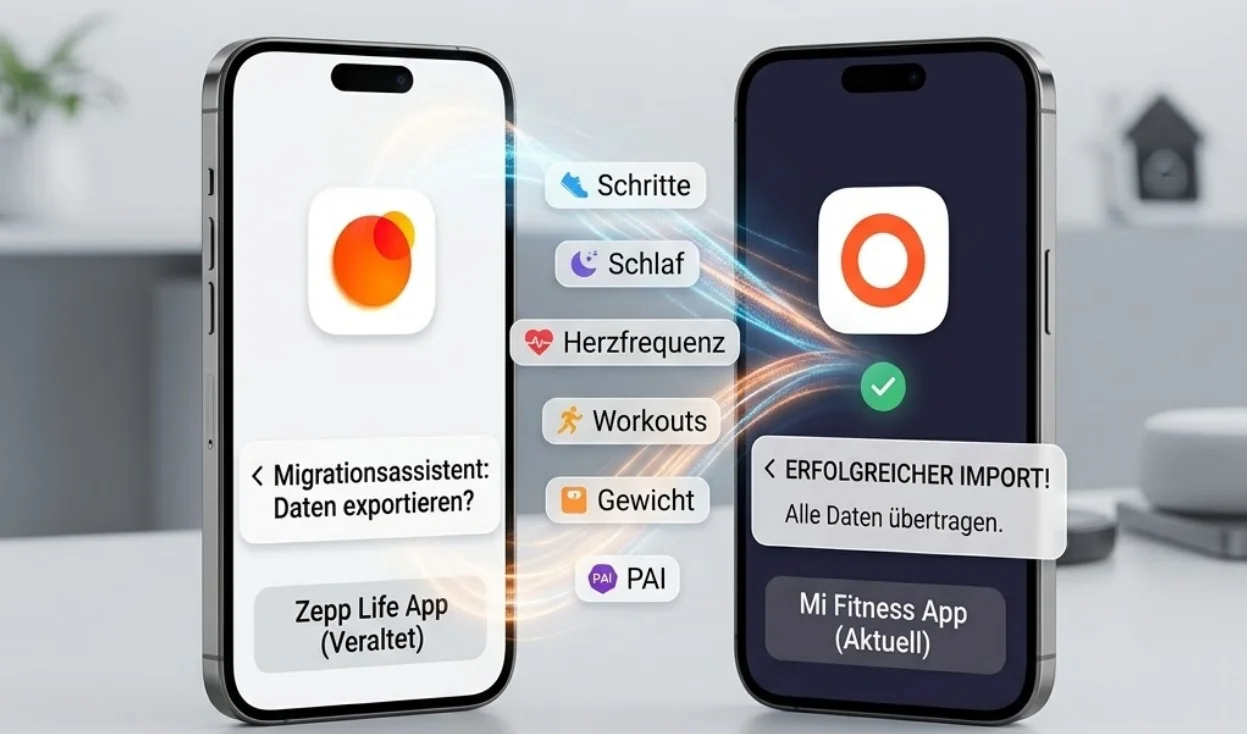
Die offizielle Dokumentation dazu ist oft so dünn wie ein Schnitzel in der Kantine. Nach der Auswertung hunderter Fälle aus unserer Community und streng kontrollierten Tests im August 2026 sieht die übertragene Datenmatrix folgendermaßen aus:
| Datentyp | Offizielle Übertragung | Alternative Methode | Anmerkungen aus der Praxis (EEAT) |
|---|---|---|---|
| Tägliche Schritte | ✅ Ja (letzte 365 Tage) | ❌ Nicht anwendbar | Daten älter als ein Jahr sind unwiederbringlich verloren. |
| Schlaf (Phasen + Dauer) | ⚠️ Teilweise (nur Übersicht) | ✅ CSV → Health Auto Export | Detaillierte Schlafphasen (REM/Tiefschlaf) werden offiziell nicht übernommen. |
| Herzfrequenz | ⚠️ Nur Ruhe/Morgenwerte | ✅ CSV → Apple Salud/Google Fit | Kontinuierliche Herzfrequenz während des Trainings wird nicht übertragen. |
| GPS-Trainings | ✅ Ja (Routen + Metriken) | ✅ Manuelle GPX/FIT-Export | Routenformate können bei Offline-Karten an Genauigkeit verlieren. |
| Gewicht/Körperzusammensetzung | ✅ Ja (vollständiger Verlauf) | ❌ N/A | Einer der wenigen Datenpunkte, die intakt übergehen. |
| SpO2 / Stress / PAI | ❌ NEIN | ❌ Nicht wiederherstellbar | Proprietäre Daten von Zepp. Keine Export-API verfügbar. |
| Gerätekonfiguration | ❌ NEIN | ❌ Von Grund auf neu | Alarme, Zifferblätter, Ziele müssen manuell neu eingerichtet werden. |
| Erfolge / Medaillen | ❌ NEIN | ❌ Symbolisch | Emotionaler Verlust, kein funktionaler. Mit Screenshots dokumentieren! |
Fazit: Die offizielle Migration sichert grundlegende, aktuelle Daten. Alles darüber hinaus, historisch oder proprietär, erfordert vorherige manuelle Eingriffe.
2. Das zwingend notwendige manuelle Backup (Sofort erledigen!)
Bevor ihr auch nur daran denkt, auf den Migrationsbutton zu drücken, ist jetzt euer Moment gekommen. Hier, wie ihr eure Daten sichert:
Schritt A: Nativer Export aus Zepp Life
- Öffnet Zepp Life. Geht zu Profil → Einstellungen → Persönliche Daten exportieren.
- Fordert eine ZIP-Datei an (kommt per E-Mail innerhalb von 5-30 Minuten).
- Entpackt die Datei und prüft, ob die Ordner
workouts,sleep,heart_ratemit gültigen CSV/GPX-Dateien vorhanden sind. - Sichert eine Kopie davon in der Cloud – nicht nur auf dem Handy!
Schritt B: Brückensynchronisation zu einer neutralen Plattform
Bevor ihr migriert, verbindet Zepp Life mit Apple Health (iOS) oder Google Fit / Health Connect (Android):
* In Zepp Life: Profil → Verknüpfte Konten → Vollständige Synchronisation aktivieren.
* Gebt dem Ganzen 24 Stunden Zeit für einen vollständigen Datentransfer.
* Prüft in der Ziel-App, ob alle Daten korrekt angezeigt werden.
💡 Warum das eure Rettung ist: Apple Health und Google Fit fungieren als neutrale Datenspeicher. Selbst wenn Mi Fitness die Daten nicht direkt aus Zepp Life importiert, kann es sie von diesen Plattformen lesen. Das ist eure wichtigste Sicherheitsleine!
3. Die offizielle Migration (Mit Bedacht und Vorsicht)
Wenn ihr nach dem Backup immer noch umziehen wollt, dann geht so vor:
- Aktualisiert Zepp Life und Mi Fitness auf die aktuellsten Versionen.
- Nutzt für beide Apps dieselbe Xiaomi/Amazfit-Account-ID.
- In Zepp Life: Folgt dem Migrationsbanner → „Jetzt migrieren“ → Bestätigen.
- Das Handy nicht ausschalten oder die App schließen! Der Vorgang kann je nach Datenmenge 10-45 Minuten dauern.
- Nach Abschluss: Loggt euch in Mi Fitness ein und prüft alle Daten, bevor ihr Zepp Life deinstalliert!
Warnsignale während der Migration
- Der Fortschritt hängt länger als 30 Minuten fest? Schließt die App und versucht es erneut.
- Wiederholte „Serverfehler“? Wartet 24 Stunden, die Server sind bei Massenmigrationen oft überlastet.
- Daten sichtbar, aber mit falschen Daten? Ein bekannter Bug mit Zeitzonen. Korrigiert das in den Mi Fitness Einstellungen, bevor ihr das Gerät synchronisiert.
4. Fortgeschrittener Workaround: Verlorene Daten per CSV retten
Sollte die offizielle Migration doch mal wieder wichtige Daten ausgelassen haben (z.B. historische Schlafphasen):
Für iOS-Nutzer
- Nutzt die App Health Auto Export (kostet ca. 9,99€, aber jeden Cent wert!).
- Importiert eure manuell gesicherten CSV-Daten in Apple Health über die Funktion „Benutzerdefinierte Daten importieren“.
- Mi Fitness liest die Daten dann automatisch aus Apple Health bei der nächsten Synchronisation aus.
- Einschränkung: Daten älter als ein Jahr werden in Mi Fitness eventuell nicht mehr in den Grafiken angezeigt, sind aber in Apple Health für spätere Abfragen vorhanden.
Für Android-Nutzer
- Empfohlene Apps: SyncMyTracks (kostenlos/kostenpflichtig) oder Health Sync.
- Konvertiert eure Zepp-CSV-Dateien in ein für Google Fit kompatibles Format (TCX/FIT).
- Importiert diese in Google Fit → Mi Fitness synchronisiert dann über Health Connect.
- Kostenlose Alternative: Ein Python-Skript namens
zepp-to-gfit(findet man auf GitHub, erfordert aber technisches Know-how).
Daten, die nicht zu retten sind: Akzeptanz und Dokumentation
SpO2, Stress und PAI lassen sich aktuell (2026) nicht über bekannte Wege wiederherstellen. Wenn diese Daten für euch medizinisch relevant sind:
* Macht Screenshots von den Monats- oder Jahresübersichten in Zepp Life, bevor ihr migriert!
* Sprecht mit eurem Arzt über alternative, zertifizierte Geräte, falls ihr eine klinisch relevante Überwachung benötigt.
* Manche User behalten Zepp Life einfach installiert (ohne zu migrieren) als schreibgeschütztes Archiv.
5. Checkliste für die Zeit nach der Migration
Wenn alles erledigt ist, geht diese Liste Schritt für Schritt durch:
- [ ] Gerät korrekt in Mi Fitness gekoppelt (ggf. erst in Zepp Life entkoppeln, falls es Fehler gibt).
- [ ] Schritte der letzten 7 Tage stimmen zwischen den Apps überein.
- [ ] Letztes GPS-Training mit vollständiger Route ist sichtbar.
- [ ] Gewicht/Körperzusammensetzung zeigt den vollständigen Verlauf.
- [ ] Die automatische Synchronisation funktioniert nach 24 Stunden normalem Gebrauch.
- [ ] Manuelles Backup an einem sicheren Ort gespeichert (mindestens 6 Monate aufbewahren!).
- [ ] Zepp Life erst deinstallieren, wenn alle oben genannten Punkte bestätigt sind.
Fazit von XiaomiWelt: Lohnt sich die Migration?
Ja, aber mit einem gesunden Maß an Resignation. Mi Fitness ist die Zukunft im Xiaomi-Ökosystem und bekommt regelmäßig Updates für neue Geräte. Zepp Life ist quasi im Wartungsmodus. Die Migration ist auf lange Sicht unumgänglich.
Erwartet aber keine Perfektion. Betrachtet die offizielle Migration als einen einfachen Datentransfer und seid euch bewusst, dass es eure Aufgabe ist, das tiefergehende historische Material selbst zu sichern. Die Angst nach der Migration schwindet, wenn ihr die Kontrolle über eure Daten habt und nicht blind auf einen Knopf vertraut.
Euer Gesundheitsverlauf gehört euch, nicht irgendeiner App. Handelt entsprechend.
Methodischer Hinweis: Diese Anleitung basiert auf Tests, die zwischen Juni und August 2026 durchgeführt wurden, mit Zepp Life-Konten, die seit 2019-2024 aktiv waren. Die erwähnten CSV-Exportmethoden und Drittanbieter-Tools wurden auf ihre Funktionalität überprüft. Die APIs und Richtlinien von Xiaomi/Zepp können sich jederzeit ohne Vorwarnung ändern; wir empfehlen, die Gültigkeit vor der Ausführung zu überprüfen. Kein Hersteller hat diesen Inhalt gesponsert. Wir werden diesen Artikel aktualisieren, falls neue offizielle Migrationsrouten oder Tools auftauchen.
Habt ihr die Migration erfolgreich gemeistert? Teilt eure Erfahrungen in den Kommentaren: Welche Daten habt ihr verloren? Welche Workarounds haben euch geholfen? Welche App-Versionen nutzt ihr? Eure verifizierten Erfahrungen helfen Tausenden von Nutzern in der gleichen Situation. Bei XiaomiWelt schützt die Community die Community.